Telefon çalıyor, defter doluyor, müşteri gelmiyor.
Randevular telefonla, DM'den ve WhatsApp'tan geliyor; hepsi bir deftere ya da hafızaya yazılıyor. İşlem sırasında telefona bakılamıyor, gece gelen mesaj sabaha kadar bekliyor, hatırlatma gitmediği için boş kalan saatler doldurulamıyor.
Bugün
- İşlem yaparken telefona bakılamıyor
- Gece gelen mesaj sabaha kadar cevapsız
- Defterde çakışan ve silinen randevular
- Hatırlatma gitmiyor, müşteri unutuyor
- İptal edilen saat boş kalıyor
Online randevu sistemi ile
- Müşteri 7/24 linkten kendisi randevu alıyor
- WhatsApp asistanı fiyatı ve boş saati yanıtlıyor
- Uzman takvimi çakışmayı kendiliğinden engelliyor
- Onay ve hatırlatma WhatsApp'tan otomatik
- İptal edilen saat anında tekrar açılıyor
Neler var?
Demo iki taraflı: müşterinin gördüğü randevu ekranı ve işletme sahibinin paneli. İkisi aynı veriyle çalışır, birinde yaptığınız diğerine yansır.
Randevu linki
Dört adım: hizmet, uzman, gün-saat, iletişim bilgisi. Link Instagram profilinize, Google işletme profilinize ve WhatsApp'a eklenir.
WhatsApp onay ve hatırlatma
Randevu oluşunca müşteriye tarih, saat, hizmet ve adres içeren onay gider. Randevudan önce hatırlatma gider; zamanını panelden seçersiniz.
WhatsApp asistanı
Müşteri yazınca fiyatı söyler, boş saatleri listeler, randevuyu oluşturur ya da iptal eder. Gece gelen mesaj da randevuya dönüşür.
Uzman takvimi
Her uzmanın kendi çizelgesi. Hizmet süresine göre boş saatler hesaplanır, aynı saate iki randevu düşmez.
Telefonla gelen randevu
Yüz yüze ya da telefonla alınan randevuyu panelden saniyeler içinde girin; müşteriye WhatsApp onayı yine otomatik gider.
Saat kapatma
Öğle molası, izin ya da toplantı için saat kapatın. Kapalı saatler müşteri ekranında ve asistanda dolu görünür.
Demoda 5 dakikalık tur.
Panelden başlayın, müşteri gibi randevu alın, sonra aynı randevuyu işletme sahibi gibi görün. İsterseniz Akı panelde 5 adımlık uygulamalı eğitimle yol gösterir.
- Panele girin
Giriş bilgileri otomatik dolu; “Giriş Yap”a basın. Genel bakışta bugünün randevuları ve haftalık yoğunluk görünür.
Giriş Yap - Müşteri gibi randevu alın
Online Rezervasyon → Müşteri Olarak Test Et. Hizmet, gün ve saat seçin; örnek bir ad ve numara yazın. Gerçek mesaj gönderilmez.
/randevu-al - Panelde görün
Tarayıcının geri tuşuyla panele dönün. Az önce aldığınız randevu Randevular'da günün listesinde.
Randevular - Telefonla gelen randevuyu girin
“Yeni Randevu” ile bir randevu ekleyin. Dolu saati seçerseniz sistem çakışmayı söyler.
Yeni Randevu - Çalışma saatlerini değiştirin
Ayarlar'da bir günü kapatın ya da hizmet ekleyin; müşteri ekranındaki takvim hemen buna göre değişir.
Ayarlar
Onaylar, hatırlatır, haber verir.
Akı demonun yönerge kartında sizi karşılar ve her adımda ne yapacağınızı söyler. Kurulan sistemde de randevu geldiğinde, onaylandığında ya da iptal edildiğinde size haber verir.
- “Yeni randevu: Elif Kaya, yarın 14:30.”
- “Yarın 9 randevu var, hatırlatmalar 13:30'da gidiyor.”
- “15:00 iptal edildi, saat tekrar açık.”
Sık sorulanlar.
Müşterinin uygulama indirmesi gerekiyor mu?
Hayır. Randevu ekranı bir web sayfasıdır; müşteri linke dokunur, telefonunun tarayıcısında açılır. Üyelik de istemez, ad ve telefon yeterlidir.
WhatsApp mesajları kimin numarasından gider?
Kurulumda işletmenizin WhatsApp Business hesabı bağlanır, mesajlar sizin adınızla gider. Demoda gerçek mesaj gönderilmez; sadece ekranda önizlenir.
Hatırlatma ne zaman gidiyor?
Panelin WhatsApp ayarlarından seçersiniz: randevudan bir gün önce, birkaç saat önce ya da ikisi birden. Neden önemli olduğunu bu rehberde anlattık.
Kapora ya da ön ödeme alınabilir mi?
Demoda ödeme adımı yok. İhtiyacınız varsa kurulumda ödeme altyapısı eklenebilir; hangi hizmette kapora isteneceğini siz belirlersiniz.
Mevcut müşteri listemiz ne olacak?
Excel, rehber ya da başka bir programdan aldığınız müşteri listesi kurulumda içeri aktarılır. Müşteri geçmişi panelde görünür.
İlgili rehberler.
Tüm yazılar
Online randevu sistemi nedir? Salon ve klinikler için kurulum rehberi
Online randevu sistemi nasıl çalışır, işletmenize gerçekten gerekli mi, seçerken nelere bakmalı ve ilk haftada nasıl kurulur? Kuaför, güzellik salonu ve klinikler için adım adım rehber.
1 Kasım 20268 dk okuma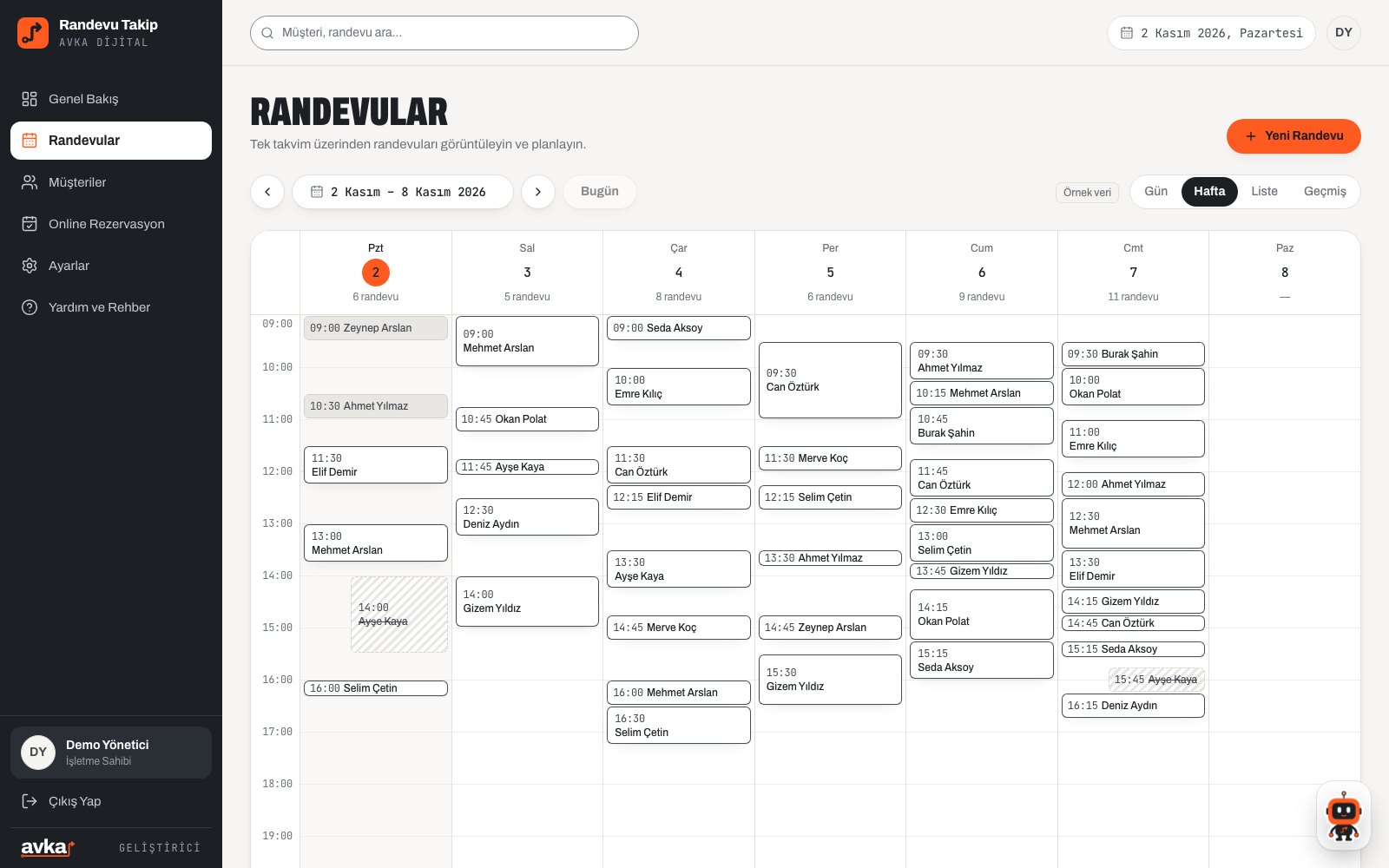
Randevuya gelmeyen müşteri nasıl azaltılır? 9 uygulanabilir yöntem
Haber vermeden gelmeyen müşteri, salon ve kliniklerin en pahalı boş saatidir. Kaybı nasıl hesaplarsınız, hangi hatırlatma ne zaman gitmeli, kapora ne zaman mantıklı? Yarın uygulayabileceğiniz 9 yöntem.
1 Kasım 20266 dk okuma
WhatsApp Business otomasyonu nedir? İşletmeler için adım adım kurulum rehberi
WhatsApp Business uygulaması ile WhatsApp Business API arasındaki fark, hangi mesajların otomatikleşebileceği, şablon mesaj kuralları, yasal izinler ve ilk akışınızı kurmak için 7 adım. Hazır mesaj şablonlarıyla birlikte.
2 Kasım 20269 dk okumaDemoyu
görüntüle.
Demonun iki kapısı var. Paneli açın, müşteri gibi randevu alın ve aynı randevuyu işletme sahibi gibi görün. Giriş bilgileri otomatik dolu.